Felsökning
Den här sidan samlar lösningar på vanliga problem.
Programmet startar inte
"Det händer ingenting när jag dubbelklickar"
-
Vänta lite. Första starten kan ta upp till en minut medan databasen sätts upp.
-
Kolla aktivitetshanteraren. Tryck Ctrl+Shift+Esc — finns en
pastpaths.exe-process igång? Om ja, vänta. Om nej, försök starta igen. -
Antivirus. Vissa antivirusprogram blockerar nya program. Tillåt PastPaths i ditt antivirus och försök igen. → Läs mer
-
Installera om. Avinstallera och installera om — din data ligger kvar så länge du inte kryssar i att den ska raderas vid avinstallationen.
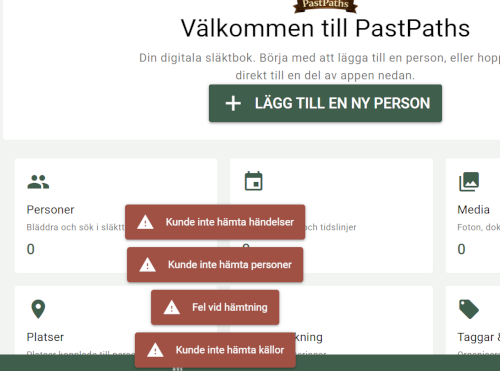
"Felmeddelande vid start"
Windows eller antivirus varnar
"Windows skyddade datorn"
Windows SmartScreen visar den här rutan för program som laddats ner från internet och inte är kodsignerade. Kodsignering är ett köpt certifikat som PastPaths ännu inte har. Varningen säger inte att programmet är farligt, bara att Windows inte känner igen det.
- Klicka på Mer information.
- Kontrollera att filen heter
PastPaths-Setup-…exe. - Klicka på Kör ändå.
Antivirusprogrammet stoppar eller tar bort filen
PastPaths är byggt med PyInstaller, som packar ihop Python och programmet i en enda fil. Ett fåtal antivirusprogram, främst de som bedömer filer med maskininlärning, tar ibland sådana program för skadliga. Det kallas falsklarm.
- Ladda bara ner från pastpaths.se eller PastPaths sida på GitHub.
- Vill du kontrollera filen själv kan du ladda upp den på virustotal.com. Där skannas den av ett sjuttiotal antivirusprogram. En eller två enstaka träffar är typiskt för falsklarm. Ett verkligt virus ger träffar hos många.
- Tillåt filen i ditt antivirusprogram, eller lägg till ett undantag för den, och installera igen.
- Hör gärna av dig om ditt antivirusprogram varnar, och berätta vilket det är. → Rapportera
Import
GEDCOM-import
"Importen verkar hänga"
Stora filer tar tid. En fil med tusentals personer kan ta 5-10 minuter. Om framstegsindikatorn rör sig — låt det gå.
Om indikatorn står still i mer än 10 minuter:
- Vänta ändå — bilder kan vara den långsamma biten
- Kolla importhistoriken under Administrera → Import & Export
- Om det är helt fast — starta om programmet och försök igen
"Bilder kom inte med"
GEDCOM-filen pekar bara på bildfilernas namn — själva bilderna måste ligga på disk när du importerar. Kontrollera att:
- Bildmapparna ligger tillsammans med GEDCOM-filen
- Bildfilerna har samma namn som GEDCOM-filen anger
"Personer kom in dubbelt"
Om du importerar samma fil två gånger, eller om olika filer innehåller samma personer, kan dubbletter skapas. Använd dubblettsökningen i PastPaths för att hitta och slå ihop.
WordPress-import
"Bilder kunde inte laddas ner"
WordPress-bilder laddas direkt från din WordPress-server. Om sajten är offline eller om bilden raderats fungerar det inte.
Du kan fortfarande importera texten — bara länkarna till bilder blir trasiga.
Säkerhetskopiering
Hur gör jag en säkerhetskopia?
- Gå till Administrera → Import & Export.
- Klicka på Skapa säkerhetskopia i kortet Säkerhetskopia.
Filen sparas i exportmappen, till exempel C:\Users\[DittAnvändarnamn]\Documents\PastPaths\Backups\pastpaths_backup_ååååmmdd_hhmmss.zip. Den innehåller databasen och alla uppladdade bilder och dokument. Kopiera den sedan till en USB-sticka eller en extern hårddisk — gärna till flera ställen.
Lägg inte PastPaths i en synkad molnmapp
Lägg inte programmappen eller databasen i en mapp som synkas med OneDrive, Dropbox, iCloud eller liknande. Databasen kan förstöras om den synkas medan PastPaths körs.
Jag hittar inte min säkerhetskopia
Säkerhetskopior från den här versionen ligger i Dokument\PastPaths\Backups. Knappen Öppna exportmappen överst på sidan Import & Export och på sidan Underhåll öppnar mappen. Har Windows flyttat Dokument till OneDrive ligger mappen där.
Säkerhetskopior från äldre versioner ligger i mappen Hämtade filer. Installationsprogrammets säkerhetskopior ligger i den mapp du valde vid uppgraderingen. Förslaget är Dokument\PastPaths-Backups.
Återställa en säkerhetskopia
- Gå till Administrera → Import & Export.
- Välj ZIP-filen i fältet Välj säkerhetskopia (ZIP-fil) och klicka på Återställ.
- Starta om PastPaths när återställningen är klar.
Innan återställningen sparas en kopia av den nuvarande databasen i Dokument\PastPaths-Backups\pre-restore.
Prestanda
"Programmet känns långsamt"
Stora bibliotek: Om du har tusentals personer eller bilder kan vissa vyer bli långsamma. Tips:
- Använd filter och sökning istället för att skrolla genom hela listor
- Stora bilder tar tid att rendera — överväg att förminska bilder över t.ex. 4000 pixlar bredd
Visning
"Bilder visas inte"
-
Stäng och öppna programmet igen.
-
Kontrollera att bildfilen faktiskt ligger på den plats där PastPaths förväntar sig.
-
Vissa format kan kräva extra programvara — JPG, PNG, GIF stöds alltid.
"En person visas som levande fast hen är död"
Kontrollera personens flik Händelser: dödsfallet ska finnas där och personen ska ha rollen Huvudperson. Ett dödsfall där personen är vittne räknas inte som personens egen död.
→ Varför visas en person som levande? · → Födelse och död
Sökning
"Sökningen hittar inte det jag letar efter"
- Kontrollera stavningen. Stora och små bokstäver, å, ä, ö och accenter spelar ingen roll, men ł, đ och œ måste skrivas som de är.
- Söker du på en händelsetyp, till exempel "död", krävs minst tre tecken. Namn och typ tillsammans ("olle avliden") ger ingen träff — sök på bara namnet.
- I sökrutan högst upp: kontrollera att fliken Alla eller rätt typ är vald.