Blogg
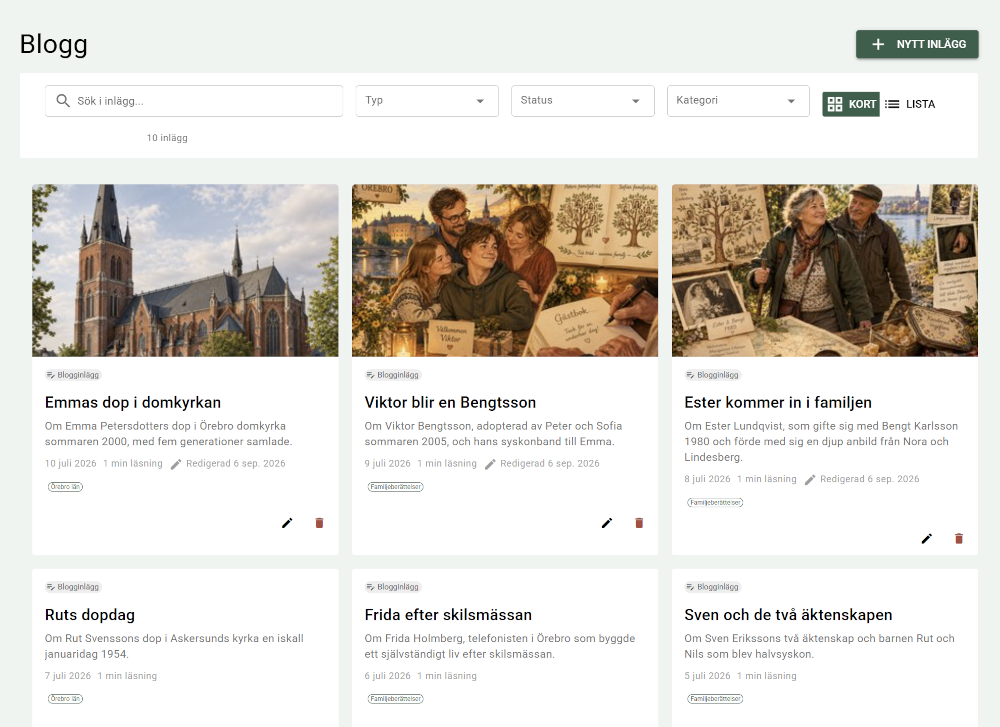
PastPaths har en inbyggd blogg där du kan skriva längre släktberättelser, forskningsloggar och funderingar. En blogg är inte samma sak som anteckningar på en person — den är längre, kan formateras med rubriker och bilder och taggas så att den dyker upp i flera sammanhang.
När använder man bloggen?
Exempel på användningsområden för bloggen:
- "Annas resa till Amerika" — en längre berättelse om en händelse i flera akter
- "Vad jag vet om mormors barndom" — sammanfattande text baserat på flera källor
- "Forskningslogg: jakten på Erik Anderssons föräldrar" — där du dokumenterar hur du hittade en uppgift
- "Min släkts emigration 1860-1910" — tematiska översikter
Mindre bra användningsområden:
- Korta anteckningar som hör hemma direkt på en person ("blev änka tidigt")
- Datum och faktauppgifter — använd person- och händelseformulären
Skapa ett blogginlägg
Gå till Blogg → + Nytt inlägg.
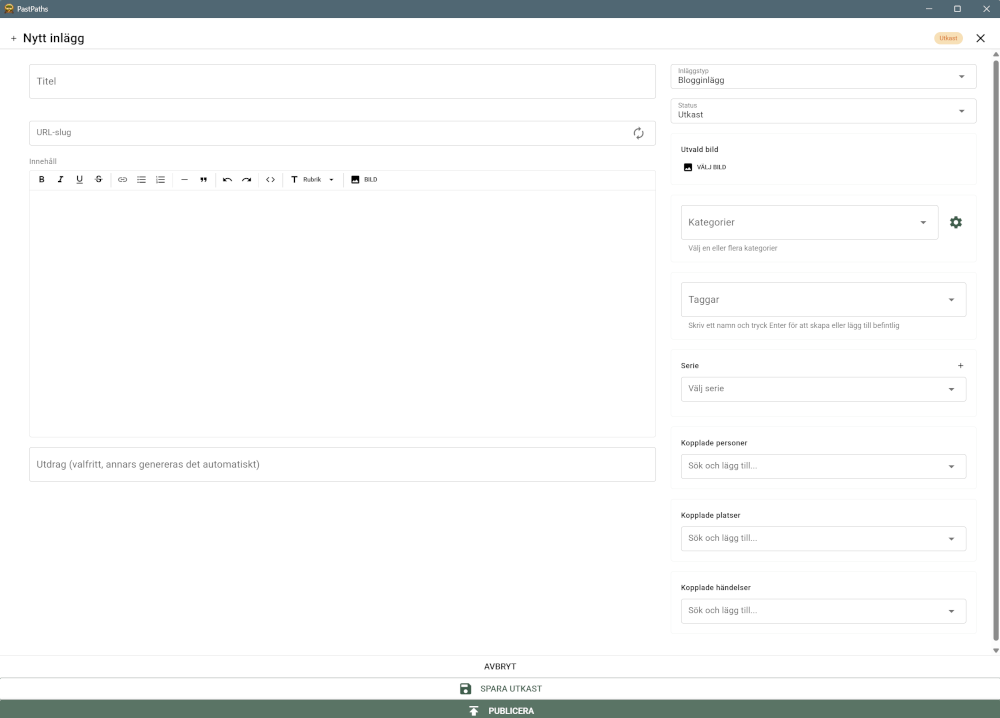
I redigeraren fyller du i:
| Fält | Beskrivning |
|---|---|
| Titel | Rubriken på inlägget. Visas i listor och i toppen av inlägget. |
| URL-slug | Webbadressdelen, t.ex. min-mormors-barndom. Genereras automatiskt från titeln men kan ändras. |
| Innehåll | Själva texten med formatering, bilder, video, ljud, dokument och länkar. |
| Utdrag | Kort sammanfattning som visas i listor. Genereras automatiskt om du lämnar tomt. |
| Inläggstyp | T.ex. blogginlägg, sida, forskningslogg. |
| Status | Utkast, Publicerad eller Arkiverad. |
| Utvald bild | Bild som visas i toppen av inlägget och i listor. |
| Kategorier | Stora indelningar — väljs från befintliga eller skapas direkt med knappen Ny kategori bredvid fältet. Redigering och sammanslagning görs i Taxonomi-hanteringen. |
| Taggar | Friare etiketter — kan skapas direkt i selektorn genom att skriva och trycka Enter. |
| Serie | Knyt till en serie om inlägget är del av en längre berättelse i flera delar. |
| Kopplade personer | Personer som inlägget handlar om. |
| Kopplade platser | Platser som inlägget handlar om. |
| Kopplade händelser | Händelser som inlägget handlar om. |
Inlägget sparas med Spara utkast eller Publicera. Spara utkast visas bara så länge inlägget inte är publicerat.
Kopplade personer, platser och händelser
Ett inlägg som är kopplat till en person, en plats eller en händelse visas på fliken Blogg på personens, platsens eller händelsens sida. Klicka på ett inlägg i listan för att öppna det.
På inläggets egen sida visas de kopplade personerna, platserna och händelserna under texten. Klicka på en av dem för att öppna den. Där finns också inläggets källor och Relaterade inlägg — andra inlägg om samma personer.
Bilder och annan media i bloggen
Du kan lägga in bilder, video, ljud och dokument i löpande text genom att klicka på mediaknappen i redigerarens verktygsfält.
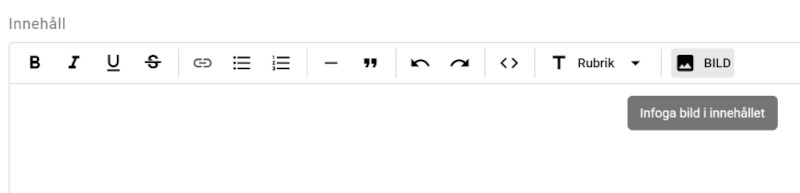
När du klickar på mediaknappen öppnas mediaväljaren där du kan:
- Välja en befintlig fil från mediabiblioteket. Du kan söka i hela biblioteket på titel, beskrivning, filnamn, tagg eller kategori och filtrera på typ.
- Ladda upp en ny fil som sparas i mediabiblioteket och infogas direkt i inlägget
Filen infogas på den plats där markören står:
- Bilder visas i texten.
- Video och ljud får en spelare direkt i inlägget.
- Dokument, till exempel en PDF, blir en länk med dokumentets titel eller filnamn. Klickar du på länken öppnas dokumentet utanför PastPaths.
Du kan infoga flera filer i samma inlägg och blanda text och media fritt.
Utvald bild
Knappen Välj bild under Utvald bild öppnar samma mediaväljare men visar bara bilder. Den nuvarande utvalda bilden är märkt Nuvarande. Laddar du upp en ny bild här blir den utvald bild direkt.
Återanvänd bilder
En bild som ligger i mediabiblioteket kan både visas i ett blogginlägg och vara profilbild för en person. Du laddar upp en gång och använder överallt.
Status och publicering
Ett inlägg kan ha tre status:
- Utkast — du jobbar fortfarande med inlägget.
- Publicerad — inlägget är klart. Publiceringsdatum sätts automatiskt första gången du byter till denna status.
- Arkiverad — gammalt inlägg som du vill behålla utan att radera det.
Blogglistan visar inlägg med alla tre statusar. Utkast och arkiverade inlägg är märkta med sin status. Vill du bara se till exempel de publicerade inläggen filtrerar du på status.
Serier
Om du skriver flera inlägg som hör ihop kan du knyta dem till en serie. Då kan läsaren navigera mellan delarna direkt från inläggsvyn.
För att skapa en serie:
- Klicka på plusknappen (+) vid rubriken Serie i redigeraren. Dialogen Ny serie öppnas.
- Ge serien en titel (t.ex. "Annas resa till Amerika") och, om du vill, en beskrivning. Klicka Skapa. Den nya serien väljs direkt för inlägget.
- Sätt Ordning i serien (1, 2, 3...) på varje inlägg. Fältet visas när en serie är vald.
Ett befintligt inlägg knyts till en serie som redan finns genom att välja serien i fältet Välj serie.
Radera en serie
Bredvid serieväljaren i redigeraren visas en papperskorgsikon när en serie är vald. Klicka på den för att radera serien. Har serien fortfarande inlägg kopplade till sig varnar dialogen om det innan du bekräftar — inläggen raderas inte, de förlorar bara sin koppling till serien och sin ordningsplats.
Kategorier och taggar
Taggar och kategorier hjälper dig hitta blogginlägg senare:
- Kategorier är de stora indelningarna — t.ex. "Berättelser", "Forskningsloggar", "Källkritik". Kan ha föräldrar/barn (två nivåer).
- Taggar är friare och mer specifika — t.ex. "amerika", "1900-tal", "emigration".
En blogg om Annas resa till Amerika kanske får kategorin Berättelser och taggarna emigration, amerika och 1893.
→ Mer om taxonomi (taggar och kategorier)
Hitta dina blogginlägg
Bloggen kan visas antingen som kort eller som lista — växla med knapparna i filterraden. Listvyn visar titel, typ, status, datum och kategorier i tabellform, vilket gör det enklare att skanna igenom många inlägg.
I blogglistan kan du:
- Söka i titel och innehåll. Sökningen bortser från stora och små bokstäver och accenter, så "asa" hittar "Åsa".
- Filtrera på status — Utkast, Publicerad, Arkiverad
- Filtrera på inläggstyp
- Filtrera på kategori
- Filtrera på serie — visa bara inläggen i en specifik serie, sorterade efter deras ordning i serien (1, 2, 3...) istället för publiceringsdatum
- Sortera på publiceringsdatum (senaste först)
Importera från WordPress
Har du redan en blogg på WordPress med släkthistorier? Du kan exportera den och importera till PastPaths — inklusive bilder.