Karta
Kartsidan i PastPaths ger en geografisk översikt över alla platser i din databas. Platser som har koordinater visas som nålar på en interaktiv karta — du kan zooma, panorera och klicka på en nål för att komma direkt till platssidan.
Öppna kartan
Klicka på Karta i den vänstra menyraden.
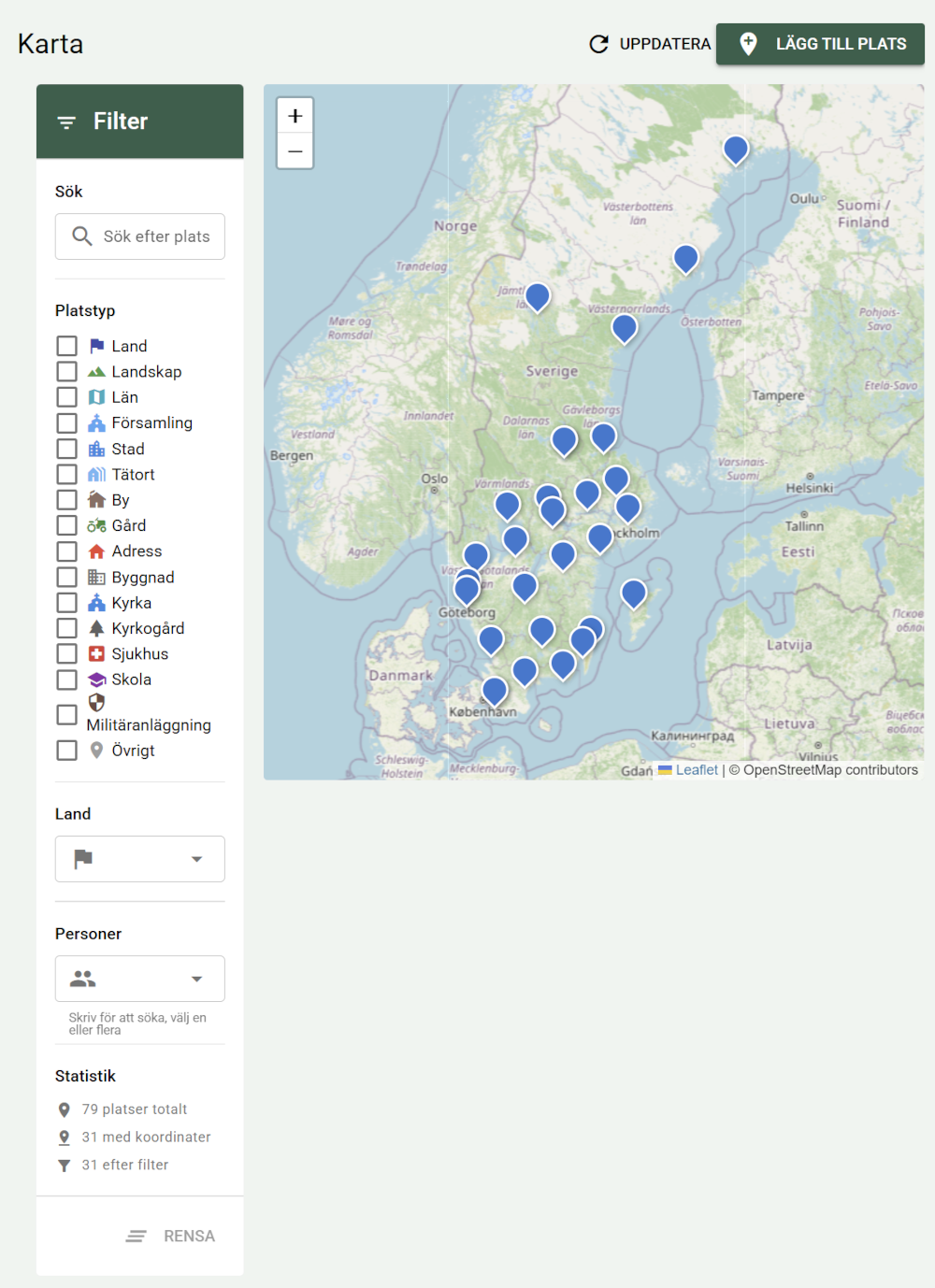
Kartans delar
Filterpanelen
Till vänster om kartan finns en panel med fyra filter som du kan kombinera fritt:
- Sök — fritextsökning på platsens namn, adress, stad eller församling. Sökningen bortser från stora och små bokstäver och från accenter, prickar och ringar — "orebro" hittar "Örebro".
- Platstyp — visa bara platser av vissa typer, t.ex. kyrkor eller kyrkogårdar.
- Land — visa bara platser i vissa länder. Listan innehåller alla länder som finns bland dina platser.
- Personer — visa bara platser som är kopplade till de personer du väljer. Skriv för att söka och välj en eller flera.
Knappen Rensa tar bort alla filter på en gång.
Under filtren visar panelen Statistik: hur många platser du har totalt, hur många av dem som har koordinater och hur många som syns med de filter du valt.
Kartan anpassar sig till dina filter
När du ändrar ett filter uppdateras nålarna direkt. Har du många platser kan det vara praktiskt att filtrera på land för att zooma in på ett visst område.
Kartan
Kartan använder OpenStreetMap som kartunderlag. Varje plats med koordinater visas som en nål.
- Zooma med mushjulet eller knapparna uppe till vänster på kartan.
- Panorera genom att dra kartan.
- Klicka på en nål för att öppna platsens detaljsida.
Bara platser med koordinater visas
En plats utan latitud och longitud dyker inte upp på kartan även om den i övrigt är välregistrerad. Se avsnittet Lägg till koordinater nedan.
Lägg till en ny plats från kartsidan
Klicka på Lägg till plats uppe till höger. En dialog öppnas med följande fält:
| Fält | Obligatoriskt | Beskrivning |
|---|---|---|
| Namn | Ja | T.ex. Hallsbergs kyrka eller Storgatan 5 |
| Adress | Nej | Gatuadress eller kortfattad beskrivning |
| Stad/Ort | Nej | |
| Församling | Nej | |
| Län | Nej | |
| Region | Nej | Delstat, provins eller Bundesland — bara för länder som använder en sådan nivå |
| Land | Nej | Förifyllt med ditt standardland, se Inställningar → Standardland |
| Platstyp | Ja | Se listan nedan |
| Latitud / Longitud | Nej | Decimalgrader, t.ex. 59.329300 / 18.068600 |
| Beskrivning | Nej | Fri text om platsen |
| Anteckningar | Nej | Privata anteckningar som inte syns i rapporter |
Tillgängliga platstyper: Land, Landskap, Län, Stift, Församling, Stad, Tätort, By, Gård, Adress, Byggnad, Kyrka, Kyrkogård, Sjukhus, Skola, Militäranläggning, Övrigt.
Klicka Spara när du är klar. Platsen dyker upp på kartan om du lade till koordinater.
Lägg till koordinater
Det enklaste sättet att hitta koordinater är att söka efter platsen på openstreetmap.org, högerklicka på kartan och kopiera koordinaterna.
- Gå till platsens detaljsida (klicka på nålen på kartan eller gå via Platser i menyn).
- Klicka på pennikonen uppe till höger för att redigera.
- Fyll i Latitud och Longitud i decimalformat.
- Klicka Spara.
Platsen visas nu som en nål på kartan.
Koordinater från GEDCOM-import
Vid import från Ancestry, MyHeritage eller TNG försöker PastPaths läsa ut koordinater från GEDCOM-filen om de finns. Kontrollera efter importen hur många platser som fick koordinater — se statistiksiffran Med koordinater på kartsidan.
Platsens detaljsida
Klicka på en nål för att öppna platsens detaljsida. Där hittar du:
- Information — adress, stad, län, land, koordinater och beskrivning.
- Taggar och kategorier — för att organisera platsen i din taxonomi.
- Statistik — hur många personer och händelser som är kopplade till platsen, fördelat på händelsetyp.
- Minikartan — en liten karta centrerad på just den platsen (visas bara om koordinater finns).
- Fliken Personer — alla personer som är kopplade till platsen, t.ex. bodde här, föddes här, dog här.
- Fliken Händelser — händelser som ägde rum på platsen.
- Fliken Media — bilder och dokument kopplade till platsen.
- Fliken Källor — källhänvisningar för platsen.
Uppdatera kartan
Om du nyligen lade till platser på en annan sida och de inte syns, klicka på Uppdatera uppe till höger på kartsidan. En plats som du lägger till från kartsidan visas direkt.