Installera PastPaths
PastPaths är just nu tillgängligt för Windows.
Systemkrav
- Windows 10 eller nyare (64-bitars)
- Cirka 100 MB ledigt diskutrymme för programmet
- Mer utrymme för din egen släktdata och bilder — räkna med några gigabyte om du sparar mycket foton
Installation
-
Ladda ner installationsfilen: Ladda ner PastPaths. Alla versioner finns på sidan Ladda ner.
-
Dubbelklicka på den nedladdade
.exe-filen.Windows eller antivirusprogrammet varnar
Visar Windows rutan Windows skyddade datorn, klicka på Mer information och sedan Kör ändå. Varningen visas för program som inte är kodsignerade och betyder inte att något är fel. → Läs mer
-
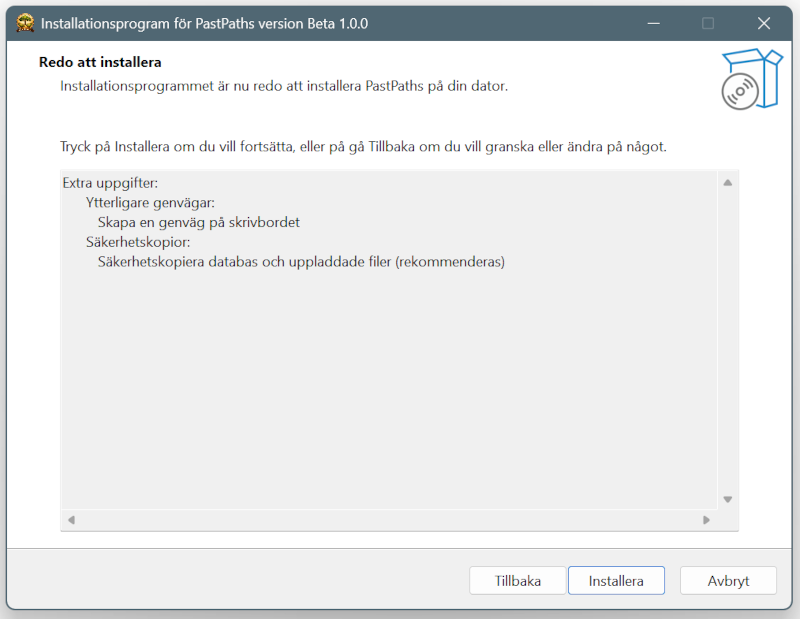
Följ installationsguiden. Du kan välja om du vill ha en genväg på skrivbordet och var säkerhetskopiorna ska sparas.
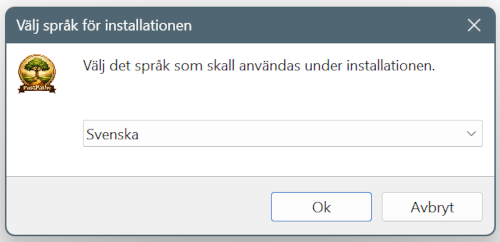
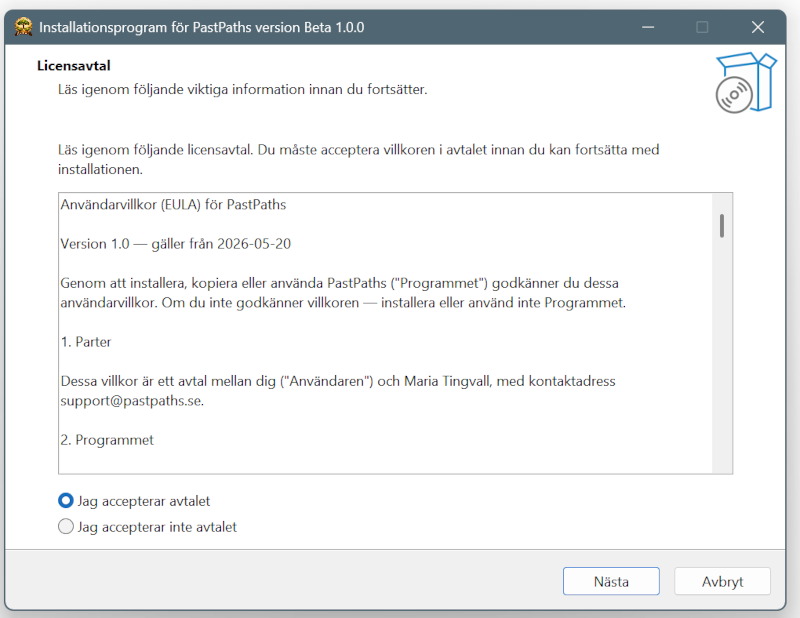
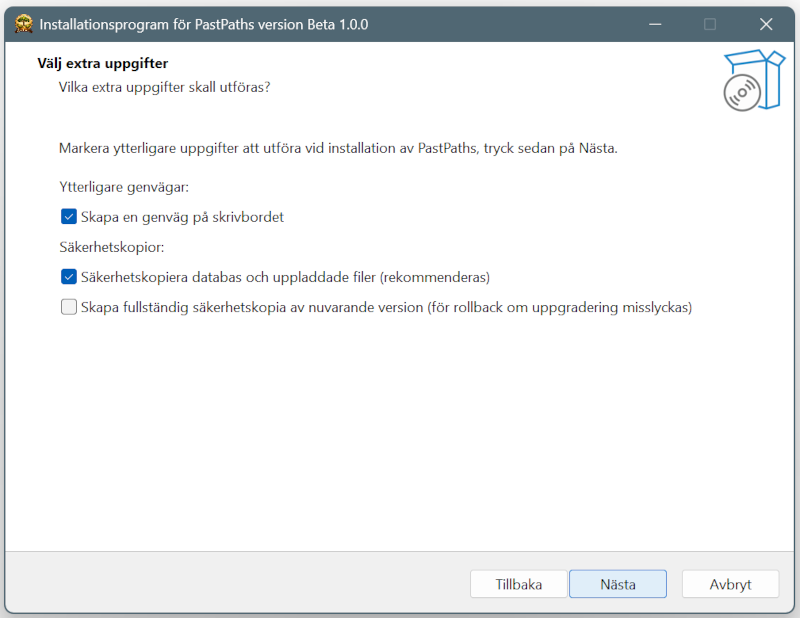
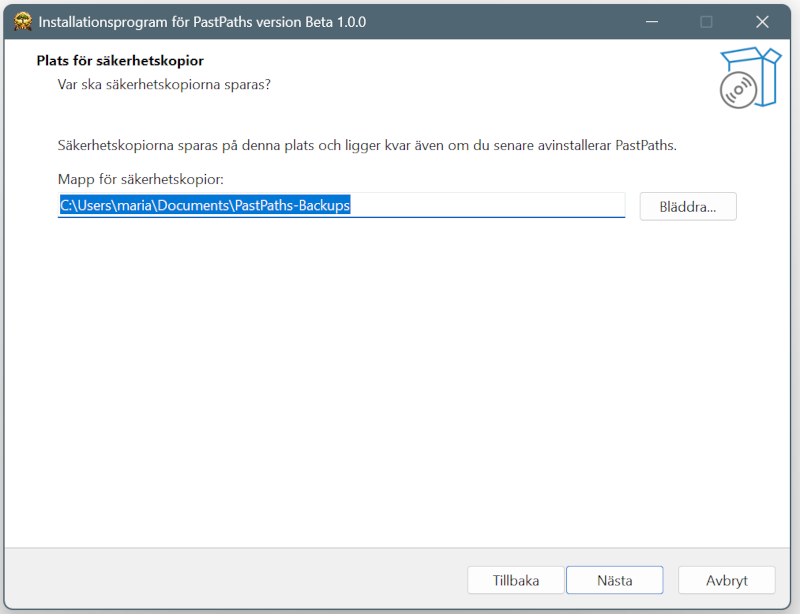
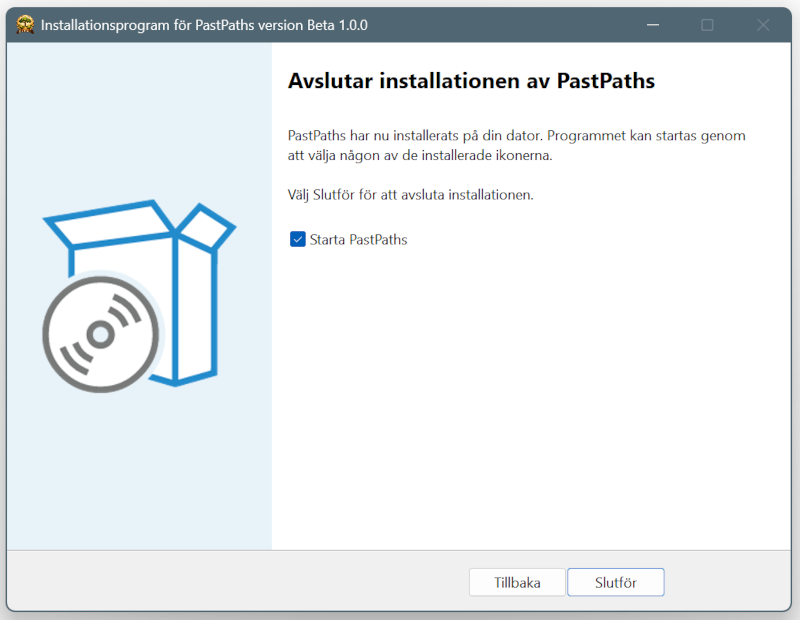
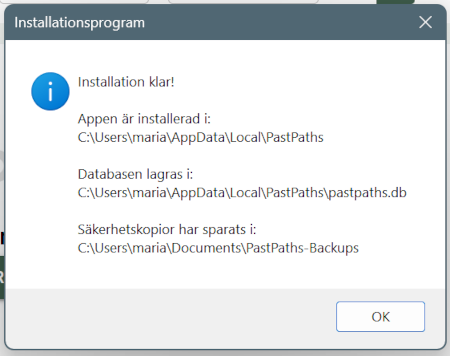
Klart! Du hittar PastPaths i Startmenyn.
Första gången du startar
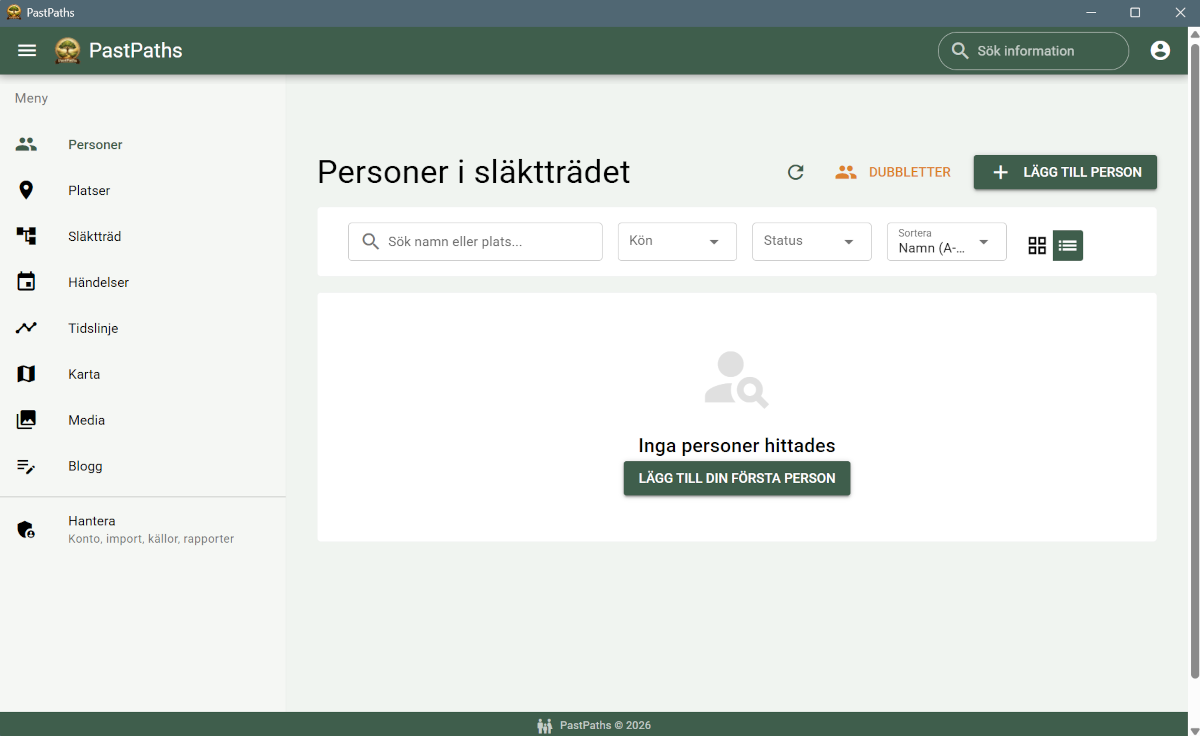
Vid första starten gör PastPaths i ordning en plats för dina släktdata på din dator. Det går snabbt — sedan är du redo att börja.
Vill du flytta installationen senare?
Programmet och din släktdata ligger i samma mapp. När du avinstallerar får du välja vad som ska raderas. Det som inte är ikryssat ligger kvar, så du kan installera om utan att förlora data. Mer om var datan finns under Översikt och Felsökning.
Gör en säkerhetskopia först
Innan du gör större förändringar — oavsett om det är att flytta installationen, uppdatera Windows eller byta dator — gör en säkerhetskopia på sidan Import & Export. Mer info i felsökning.