Media
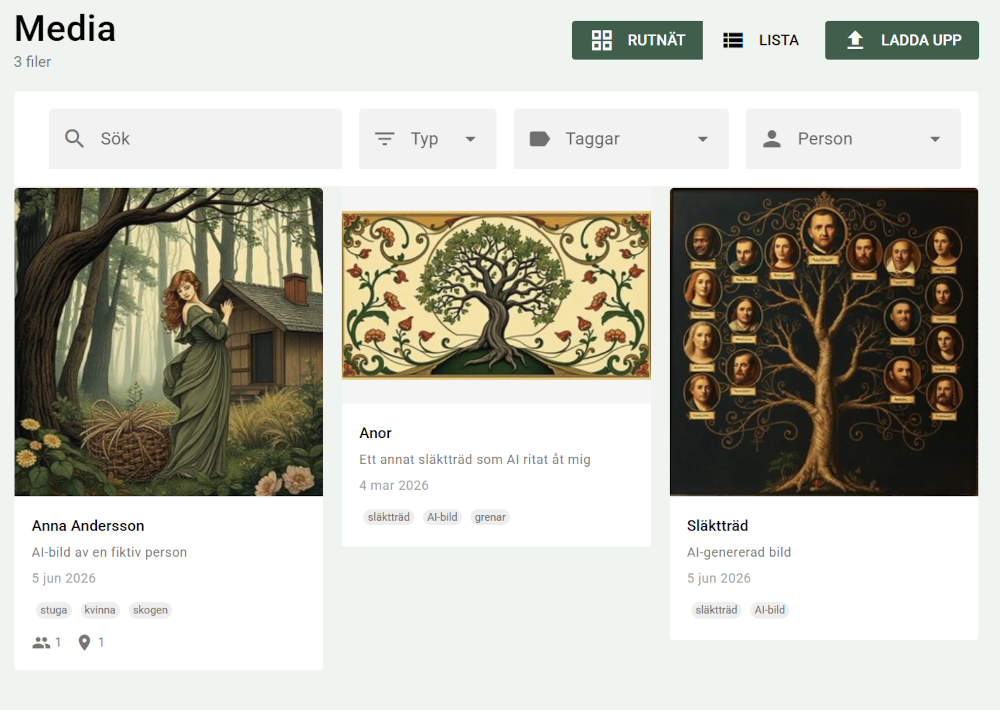
I PastPaths är media allt som inte är text — foton, skannade dokument, ljudinspelningar, filmer. En och samma fil kan knytas till flera personer, händelser och platser, så du behöver aldrig ladda upp en bild flera gånger.
Vilka format stöds?
- Bilder — JPG, JPEG, PNG, GIF, WebP, BMP, TIF, TIFF, SVG
- Dokument — PDF, Word (DOC, DOCX), Excel (XLS, XLSX), PowerPoint (PPT, PPTX), ODT, TXT
- Ljud — MP3, WAV, OGG, M4A, FLAC, AAC
- Video — MP4, AVI, MOV, WMV, MKV, WEBM
Varje fil får vara högst 50 MB. Uppladdningsformuläret visar vilka filtyper som är tillåtna och den högsta storleken. Väljer du en fil som är för stor eller har en filtyp som inte tillåts får du ett meddelande med filnamnet direkt och filen laddas inte upp.
Alla format kan inte visas i appen
Filen sparas alltid men alla format går inte att visa eller spela upp inne i PastPaths — till exempel TIFF-bilder i full storlek eller video i AVI- och WMV-format. TIFF-bilder får ändå en miniatyr och alla filer kan öppnas i ett annat program.
Ladda upp media
Det finns flera vägar att ladda upp:
Media → + Ladda upp ger dig ett uppladdningsformulär där du kan dra och släppa filer eller välja från disk.
När du tittar på en person kan du ladda upp en bild direkt — den knyts då automatiskt till personen.
Samma sak — direkt-knyt media medan du redigerar en händelse eller plats.
I källans ruta kan du ladda upp en ny fil eller koppla en befintlig, till exempel en skannad sida ur en kyrkobok.
Metadata du kan fylla i
För varje bild eller fil kan du ange:
- Titel
- Beskrivning
- Datum — när togs bilden / skapades dokumentet?
- Plats — var togs bilden?
- Personer på bilden
- Knutna händelser
- Källa — om filen är ett dokument från en kyrkobok, peka ut källan
- Taggar och kategorier
Du behöver inte fylla i allt
Det viktigaste är att du laddar upp bilden — du kan alltid fylla i mer senare. Bättre att ha 200 bilder med bara titel än 5 perfekt katalogiserade bilder och resten i en dammig låda.
Knyt personer till en bild
På en bild med flera personer kan du koppla eller tagga personerna. Det gör du genom att välja en person i rullgardinsmenyn (personen måste redan finnas i trädet). Det går att skriva en kort notis vid varje person ("morfar i mitten, mormor till höger, okänd i bakgrunden").
Koppla befintlig media
På personer, händelser och platser finns knappen Koppla befintlig (på källor heter den Lägg till media). Den öppnar en ruta där du väljer bland filerna som redan finns i mediabiblioteket — du behöver aldrig ladda upp samma fil två gånger.
- Sök i hela mediabiblioteket på titel, beskrivning, filnamn eller namnet på en kopplad tagg eller kategori. Skriv minst två tecken. Sökningen bortser från stora och små bokstäver, accenter, prickar och ringar, så "angstrom" hittar "Ångström".
- Filtrera på typ — bilder, dokument, video eller ljud.
- Filerna visas 30 åt gången och fler laddas när du scrollar. Längst ner står hur många som hittats, till exempel "Visar 30 av 412".
- Filer som redan är kopplade visas gråade och märkta Redan kopplad.
- Markera en eller flera filer och klicka Koppla. När allt är kopplat visas ett enda meddelande, till exempel "3 filer kopplade till personen".
Profilbilder
En person kan ha en profilbild — den som visas i listor, släktträd och rapporter. Profilbilden är samma fil som ligger i mediabiblioteket; det är bara en flagga som säger "den här bilden representerar Erik".
Bara bilder kan vara profilbild. Du väljer en befintlig bild ur mediabiblioteket eller laddar upp en ny när du redigerar personen.
Söka i mediabiblioteket
Listvyn är standard. I mediabiblioteket kan du:
- Söka på titel, beskrivning, filnamn eller namnet på en kopplad tagg eller kategori — sökningen bortser från stora och små bokstäver, accenter, prickar och ringar
- Filtrera på typ (bild/dokument/ljud/video)
- Filtrera på kopplad person
Visning
Klicka på en bild för att se den i full storlek. Härifrån kan du också se alla personer, händelser och platser som är knutna till bilden — och bläddra till relaterade bilder.
Var sparas bilderna fysiskt?
Alla uppladdade filer sparas i undermappen uploads i PastPaths programmapp. Säkerhetskopian på sidan Import & Export innehåller både databasen och de uppladdade filerna. Kopierar du mappen själv i stället, kopiera hela mappen — inte bara databasen.
Filnamnet på disk innehåller originalnamnet (plus en kort slumpkod för att undvika krockar), så det går att känna igen filerna direkt i filhanteraren om du behöver leta manuellt.
→ Läs mer om att rensa överblivna filer och skapa saknade miniatyrer
Radera media
När du raderar en bild tas den bort från alla platser där den var knuten — personer, händelser, platser. Filen tas också bort från disken.
Inte ångerbart
Det går inte att ångra borttagning av media. Om du tror du kan komma att vilja ha bilden igen — exportera först.
Importerade bilder från GEDCOM
När du importerar en GEDCOM-fil med tillhörande bilder försöker PastPaths hitta och importera dem automatiskt. Programmet söker i samma mapp som GEDCOM-filen ligger i och i undermappar.
Om bilden har en titel och/eller en anteckning i den importerade filen läggs de automatiskt in som bildens titel och beskrivning i PastPaths.
Förbered importmappen
Om GEDCOM-filen kommer i ett zip-arkiv — packa upp hela arkivet på samma plats innan du importerar. Då hittar PastPaths bilderna.