Källor
I PastPaths är källor hänvisningar till webbsidor, dokument, arkiv och annat där du hämtat din information. Arkivmaterial kan vara kyrkböcker av olika slag, domböker, gamla tidningsartiklar och annat.
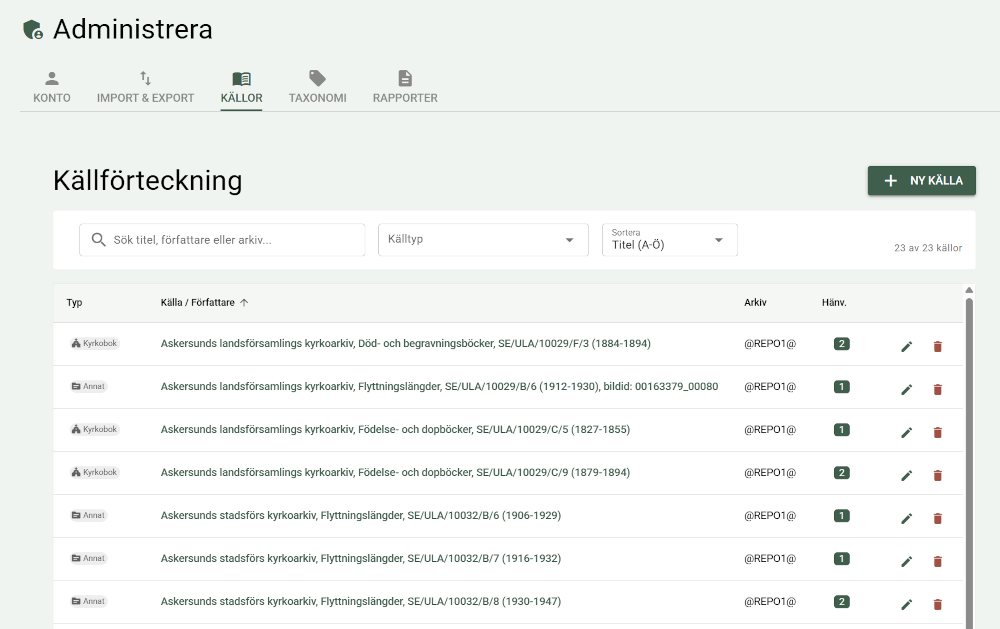
Sortera och filtrera
- Sök titel, författare, arkiv, signum eller förkortning — fritextsökning för att hitta en specifik källa. Sökningen bortser från stora och små bokstäver och accenter, så "orebro" hittar "Örebro".
- Källtyp — det finns ett antal förinställda källtyper. Om du till exempel vet att det är en bok du letar efter så kan du filtrera fram dem
- Sortera — det går också att sortera på titel, typ, författare eller antal hänvisningar (bra om du vet att det är en källa du använder ofta)
Lägg till källor
Det finns flera vägar att lägga till en källa:
+ Ny källa ger dig ett uppladdningsformulär där du kan fylla i information om källan.
När du tittar på en person kan du ladda upp en källa därifrån — den knyts då automatiskt till personen.
Källhänvisningar för händelser fungerar på samma sätt som för personer — direkt-knyt källor medan du redigerar en händelse.
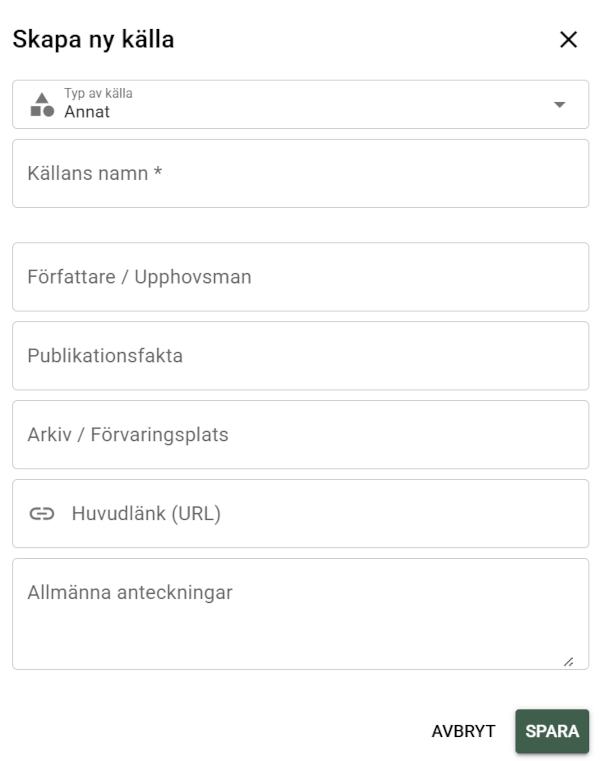
Metadata du kan fylla i
För varje källa kan du ange:
- Typ av källa
- Källans namn
- Författare / upphovsman
- Publikationsfakta
- Arkiv / förvaringsplats — utöver offentliga arkiv kan det vara ditt eget eller ett annat privat arkiv
- Huvudlänk
- Allmänna anteckningar — gör noteringar om källan som du tycker är viktiga
Du behöver inte fylla i allt
Det viktigaste är att du lägger till källan — du kan alltid fylla i mer senare. Bättre att ha 200 källor med bara titel än 5 perfekt katalogiserade källor och resten i en dammig låda.
Media på källan
En källa kan ha egna filer kopplade till sig, till exempel skannade sidor ur en kyrkobok eller en PDF av ett protokoll. Öppna källan och klicka Lägg till media:
- Välj bland filerna som redan finns i mediabiblioteket. Du kan söka i hela biblioteket, filer som redan är kopplade till källan är märkta Redan kopplad och du kan markera flera filer på en gång.
- Eller klicka Ladda upp ny för att ladda upp en fil från datorn. Efter uppladdningen kan du koppla den direkt.
Bilaga till en hänvisning
En källhänvisning kan ha en bilaga — till exempel en skärmdump av sidan i kyrkboken eller ett dokument som en PDF. I dialogen Lägg till källhänvisning klickar du Välj från mediabibliotek och väljer filen.
I listan med källhänvisningar visas bilagan som en miniatyr eller som en dokumentikon om den inte är en bild. Klicka på den för att öppna originalet.
Återanvänd en hänvisning
Ska du lägga till samma hänvisning (källa, sida, kvalitet, webbadress, media, anteckningar) på en annan person, händelse eller plats, behöver du inte fylla i allt på nytt varje gång.
I listan med källhänvisningar (t.ex. under en persons "Källor"-flik eller på källans egen sida) finns två kopieringsknappar per rad:
- Kopiera referens — kopierar den färdigformaterade referenstexten till systemets urklipp, för att klistras in i ett dokument eller mejl.
- Återanvänd på annan post — kopierar hela hänvisningen till ett internt urklipp i PastPaths.
När du sedan öppnar Lägg till källhänvisning på en annan person, händelse eller plats, visas en banner högst upp om du har något kopierat på det sättet. Klicka Klistra in för att fylla formuläret automatiskt — allt utom själva kopplingen till personen/händelsen/platsen, som avgörs av var du öppnade dialogen. Urklippet rensas inte automatiskt, så du kan klistra in samma hänvisning på flera olika poster i rad.
Slå ihop dubbletter
Markera minst två källor i listan med kryssrutorna, klicka Slå ihop markerade och välj vilken som ska behållas (förvalt: den med flest hänvisningar). Hänvisningar och bildkopplingar flyttas automatiskt till den behållna källan.
Ingen uppgift från de borttagna källorna försvinner:
- Fält som saknas i den behållna källan — författare, publikation, arkiv, arkivkontakt, signum, webbadress, förkortning — fylls i från den borttagna.
- Fält där båda källorna har olika värden, även titel och typ, skrivs in i den behållna källans anteckningar under rubriken "Från sammanslagen källa: titel", tillsammans med den borttagna källans anteckningar.
- Har bara anteckningarna något nytt och den behållna källan saknar egna, flyttas de över som de är.
Radera källa
När du raderar en källa tas den även bort från alla ställen där den var knuten — personer, händelser, platser och bloggposter.
Går inte att ångra
Det går inte att ångra borttagning av en källa. Om du tror du kan komma att vilja använda källan igen — exportera först.
Källor från platsbiblioteket
Paketen i platsbiblioteket innehåller sina egna källor. När du importerar ett paket skapas de som riktiga källor i din källförteckning och varje plats i paketet får en hänvisning till den källa uppgifterna kommer från.
Har du redan en källa med samma titel återanvänds den istället för att en dubblett skapas.
Ångrar du en platsbiblioteksimport tas källorna bort igen — men bara de som inte fått några andra hänvisningar under tiden. Har du själv kopplat en av paketets källor till en person eller händelse står den kvar.
Importerade källor från GEDCOM
När du importerar en GEDCOM-fil med tillhörande källor försöker PastPaths hitta och importera dem automatiskt. Programmet söker i samma mapp som GEDCOM-filen ligger i och i undermappar.