Platser
I PastPaths är platser inte bara namn skrivna i ett textfält — de är objekt med eget liv. När du knyter en person till en plats kan du sedan se "alla i släkten som bott i Hagfors" eller "alla händelser som ägde rum i Mariakyrkan".
Skapa en plats
Du kan skapa platser på två sätt:
Gå till Platser → + Lägg till plats.
När du fyller i t.ex. födelseort på en person — börja skriva ortnamnet. Sökningen gäller alla platser i databasen och fler träffar laddas när du scrollar ("Visar 30 av 412"). Om platsen inte finns kan du skapa den direkt utan att lämna formuläret.
Vad fyller man i?
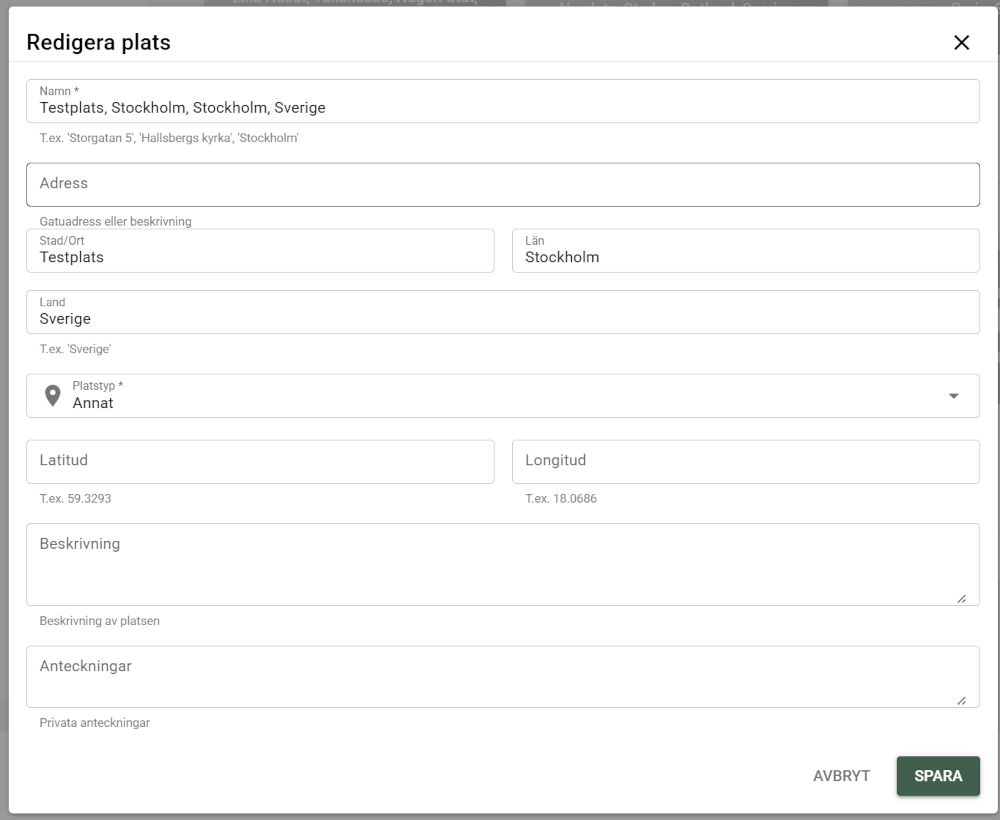
En plats kan ha:
- Namn — t.ex. "Härnösand", "Långsjö gård", "Mariakyrkan"
- Adress — gatuadress eller närmare beskrivning
- Stad/ort
- Församling
- Län/landskap
- Region — delstat, provins eller Bundesland. Bara relevant för vissa länder (t.ex. Belgien, USA, Tyskland) — lämnas tomt annars, t.ex. för Sverige.
- Land
- Platstyp — stad, kyrka, gård, by, landskap, stift med flera
- GPS-koordinater — för kartvisning
- Anteckningar — fri text om platsen
- Foton av platsen
Land, region, län, församling och stad föreslår befintliga värden ur din egen databas medan du skriver — så att samma plats stavas likadant varje gång i stället för att t.ex. "Stockholms län" och "Stockholm län" blir två olika värden. Det går fortfarande alldeles utmärkt att skriva in ett nytt värde om det du letar efter inte finns än.
Standardland
Under Inställningar → Standardland kan du ange vilket land som ska föreslås automatiskt när du lägger till en ny plats. Praktiskt om nästan alla dina platser ligger i samma land — du slipper skriva det varje gång men kan alltid ändra det för enskilda platser.
Platsbibliotek — färdiga paket
I stället för att skriva in vanliga referensplatser (län, delstater, församlingar) för hand kan du importera dem som färdiga paket via Administrera → Bibliotek. Ger en konsekvent stavad grund att bygga vidare på så samma plats inte blir flera olika poster.
Knyt platser till personer
En person kopplas till en plats genom händelser — inte genom en fristående "lägg till plats"-koppling. När du anger en persons födelseort eller dödsort direkt i personformuläret skapas automatiskt en koppling till platsen. För alla andra sorters platsanknytningar — bosättning, yrke, utbildning, giftermål, besök — lägger du till en händelse för personen och anger platsen där.
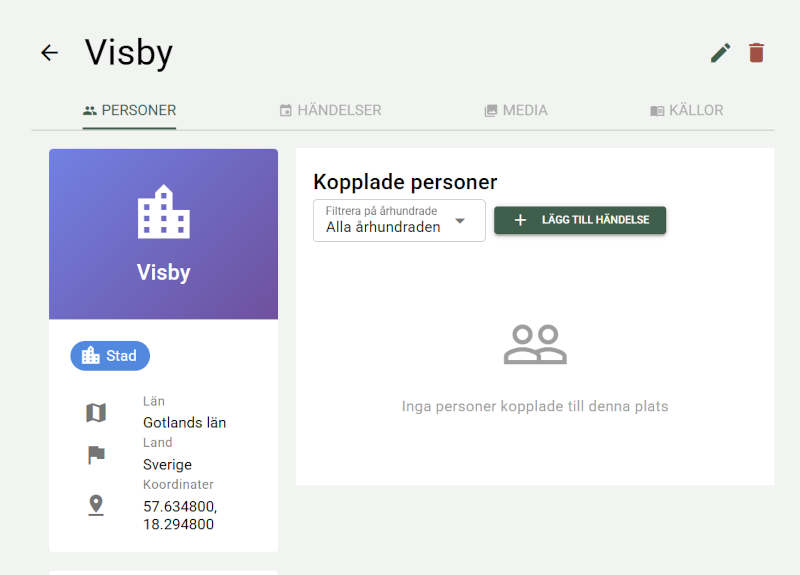
Det innebär att du på en plats sida kan se alla personer som varit där i något sammanhang: födda, avlidna, bosatta, gifta eller med ett yrke kopplat till platsen — allt samlat under fliken "Personer".
Knappen Koppla person via händelse på fliken Personer öppnar händelsedialogen med platsen förvald. Välj händelsetyp — till exempel Födelse, Bosättning eller Emigration — och lägg till personen i dialogen.
Från personens håll gör du likadant: knappen Lägg till plats på personens Platser-flik öppnar händelsedialogen med personen förvald.
Knyt platser till händelser
När du skapar en händelse (vigsel, dop, emigration) anger du var den ägde rum. Den platsen blir kopplad till händelsen automatiskt.
Platsens händelser
På en plats sida visar fliken Händelser alla händelser som ägt rum på platsen, som en tidslinje. Siffran på fliken visar hur många händelser platsen har.
Tidslinjen fungerar som på tidslinjesidan: 20 händelser åt gången med sidväljare, filter på händelsetyp och årsintervall, sortering äldst eller nyast först och visningslägena Kompakt, Detaljerad och Per år. Filter och sortering gäller alla platsens händelser, inte bara dem som syns.
Menyn ⋮ vid varje händelse har Visa detaljer, Redigera och Radera.
Platsens blogginlägg
Fliken Blogg visar de blogginlägg som är kopplade till platsen, 20 åt gången. Siffran på fliken visar hur många de är. Klicka på ett inlägg för att öppna det. Kopplingen görs i bloggredigeraren. → Läs mer om bloggen
Karta
Om du anger koordinater för en plats så kommer den att visas på kartan.
Bokmärke och forskningsnotis
I huvudet på en plats sida (och i platsdialogen) finns en bokmärkesknapp och en notisknapp. Bokmärk platsen för att komma tillbaka senare eller koppla den till en forskningsnotis — till exempel "Vilka bodde på Långsjö gård före 1850?".
Bläddra bland platser
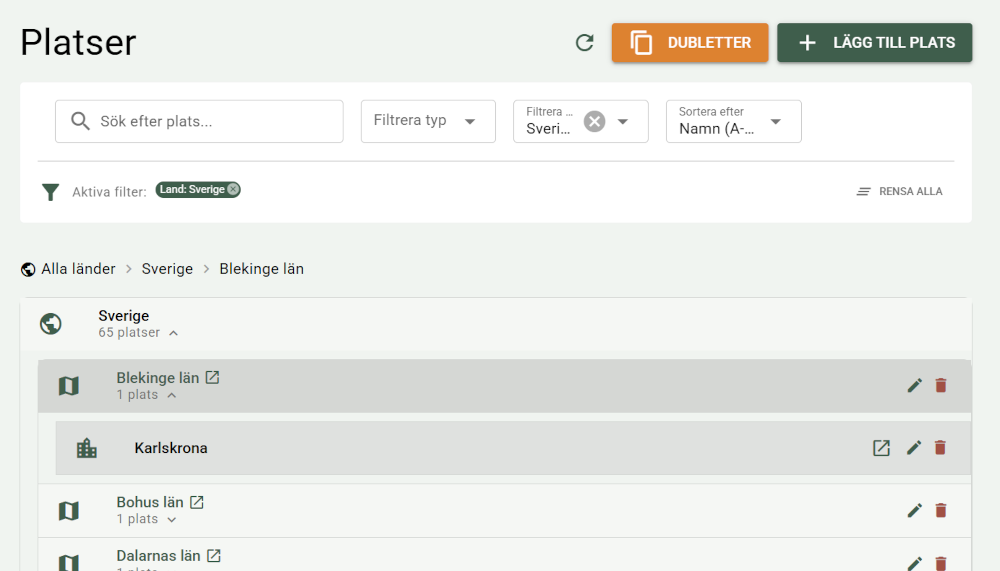
Platslistan är byggd som ett träd i stället för en enda lång platt lista — praktiskt så fort du har mer än ett fåtal platser att hålla reda på. Du fäller ut en nivå i taget och bara en gren är öppen åt gången:
- Land — alla länder du har platser i och hur många platser vart och ett har
- Region (visas bara när det behövs) — för länder med en fjärde administrativ nivå, t.ex. delstat i USA, provins i Belgien eller Bundesland i Tyskland. Har ingen av dina platser i landet en ifylld region — som för Sverige — hoppas det här steget över automatiskt.
- Län — länen inom valt land (eller vald region om landet använder regionsnivån). Här visas även landskap och stift som egna rader eftersom de ligger på samma nivå som länen utan att vara län.
- Ort/församling — orter eller församlingar inom valt län
- Enskilda platser — platserna i vald ort, en rad per plats
Varje nivå visar 100 länder, län eller orter åt gången och under en ort visas 50 platser åt gången. Finns det fler står Ladda fler (visar X av Y) sist i listan.
En plats som själv är en nivå — till exempel ett län som importerats från platsbiblioteket — visas direkt på sin nivå med en knapp för att öppna platsen. Finns det flera sådana platser med samma namn visas de övriga när du fäller ut gruppen.
En brödsmula högst upp visar var i trädet du befinner dig ("Alla länder / Sverige / Stockholms län" eller för ett land med regionsnivå: "Alla länder / Belgien / Vallonien / Liège") och du kan klicka dig tillbaka till valfri tidigare nivå.
Platser som saknar ett värde på en viss nivå (t.ex. inget angivet län) hamnar i en egen grupp — "Okänt land", "Okänd region", "Okänt län" respektive "Okänd församling" — sist på sin nivå så att de inte försvinner ur listan.
Söka och filtrera platser
Sökrutan i platslistan söker i platsens namn, adress, stad, församling, län, region, land och beskrivning. Sökningen bortser från stora och små bokstäver, accenter, prickar och ringar — "orebro" hittar "Örebro".
Sökning, platstypsfiltret, tagg- och kategorifiltret, filtret för saknade koordinater och landfiltret går alla förbi trädet och visar en platt lista över hela din databas i stället. Listan visar 50 platser per sida med sidväljare under listan och kan sorteras på namn, stad, land eller platstyp. Bara klick i själva trädet ger en nedbrytning nivå för nivå.
Platsstatistik
Från startsidan hittar du en sammanfattning av statistik om dina platser — vanligaste länder, län och församlingar — med en länk "Mer statistik" till den fullständiga statistiken, som ligger under Forskning → Platsstatistik.
Statistiksidan visar:
- Vanligaste länder och län — antal platser per land och län. Klicka på en rad för att hoppa direkt in i den delen av trädet.
- Vanligaste platstyper — fördelning över kyrka, gård, by med flera
- Flest kopplade personer och händelser — vilka platser förekommer mest i din släktforskning
- Saknar koordinater — hur många platser som ännu inte är kartlagda, med en länk till en filtrerad lista
- Vanligaste begravningsplatser
- Äldsta och senaste registrerade händelse — vilka platser har den äldsta respektive senaste daterade händelsen kopplad till sig
- Vanligaste emigrations-/immigrationsplatser — särskilt relevant om din släkt har utvandrat
Boende per plats
På en plats detaljsida, under fliken "Personer", kan du filtrera de kopplade personerna efter århundrade — praktiskt för att t.ex. se vilka som bodde på en viss gård under 1800-talet specifikt, utan att bläddra igenom alla århundraden på en gång. Dropdownen föreslår automatiskt det senaste århundradet med registrerad data för just den platsen.
Migrationsmönster
Fortfarande på en plats "Personer"-flik visas ett kort med varifrån folk kom och vart de flyttade sen, baserat på varje persons kronologiskt sorterade bosättningar. Det ger en snabb bild av in- och utflyttningsmönster för platsen — särskilt användbart för att spåra emigrationsvågor eller vanliga flyttrutter mellan orter.
Kräver startdatum
Migrationsmönstret kan bara placera en bosättning i rätt kronologisk ordning om den har ett startdatum. Saknas datum på en koppling visas den inte i det här kortet, även om den finns med i övrig statistik.
Radera en plats
Innan en plats raderas visar PastPaths vad som påverkas. Används platsen fortfarande — som födelse- eller dödsort, av en händelse, av media eller av ett blogginlägg — går den inte att radera och dialogen visar vad som använder den.
Är platsen en dubblett av en annan plats slår du i stället ihop dem så flyttas alla kopplingar till den plats som behålls. → Läs mer om dubbletthantering
Se även
- Platsbibliotek — importera färdiga paket med referensplatser i stället för att skriva in dem för hand
- Händelser — hur platser kopplas till händelser och personer
- Media — foton och dokument kopplade till en plats, med samma kort-/listvy-växling som på Media-sidan